Một giải pháp dễ dàng cho năm 2023? Xóa tất cả các email chưa đọc của bạn chỉ bằng một vài cú nhấp chuột
Tìm Ra Số LượNg Thiên ThầN CủA BạN

iStock
Một giải pháp dễ dàng cho năm 2023? Xóa tất cả các email chưa đọc của bạn chỉ bằng một vài cú nhấp chuột
Dọn dẹp hộp thư đến của bạn để có một khởi đầu mới cho năm mới.- Tác giả: Renee Hanlon
- Ngày cập nhật:
Đã bao nhiêu lần bạn chỉ đơn giản là để lại tất cả những thứ không quan trọng hoặc quảng cáo của mình? email chưa đọc? Sau đó, chúng chồng chất thành một danh sách cuộn dài mà bạn không có thời gian để xem qua và xóa. Điều gì sẽ xảy ra nếu bạn có thể xóa danh sách dài vô tận đó chỉ trong vài giây? May mắn thay, có một cách dễ dàng để làm điều đó! Đây là những gì bạn cần biết về cách xóa email chưa đọc trong Gmail .
Tất cả chỉ cần một vài cú nhấp chuột và bạn có thể nói lời tạm biệt với tất cả hàng nghìn hoặc hàng chục nghìn chương trình khuyến mãi đang làm sa lầy không gian của bạn. Đó là một cách hay để bắt đầu năm mới với hộp thư đến được rút gọn chỉ chứa những email mà bạn đã đọc và muốn tham khảo lại.
Mặc dù việc Gmail tự động đặt trực tiếp các email xã hội hoặc quảng cáo vào một danh mục khác là rất hữu ích, nhưng nó giúp bạn dễ dàng quên đi việc xóa những email đó thường xuyên để giải phóng dung lượng lưu trữ. Vì chúng không hiển thị trong hộp thư đến chính của bạn, nên chúng không còn xuất hiện trong tâm trí bạn nữa. Không có gì ngạc nhiên khi chúng ta có xu hướng để những thư mục đó tăng lên đến mức khủng khiếp. Sau khi bạn thấy việc dọn dẹp chúng dễ dàng như thế nào, bạn có thể cam kết thực hiện việc đó ít nhất mỗi tháng một lần hoặc lâu hơn để giữ số lượng email chưa đọc ở mức có thể kiểm soát được.
Dưới đây là các bước đơn giản để xóa tất cả các email chưa đọc của bạn trong Gmail.
Có liên quan: Cách dễ dàng cắt giảm email qua lại và hơn thế nữa
Cách xóa tất cả các email chưa đọc của bạn trong Gmail
Quá trình xóa hàng loạt tất cả các email chưa đọc này cần được thực hiện trên máy tính của bạn vì nó không hoạt động trên ứng dụng dành cho thiết bị di động.
Lọc ra các email chưa đọc của bạn
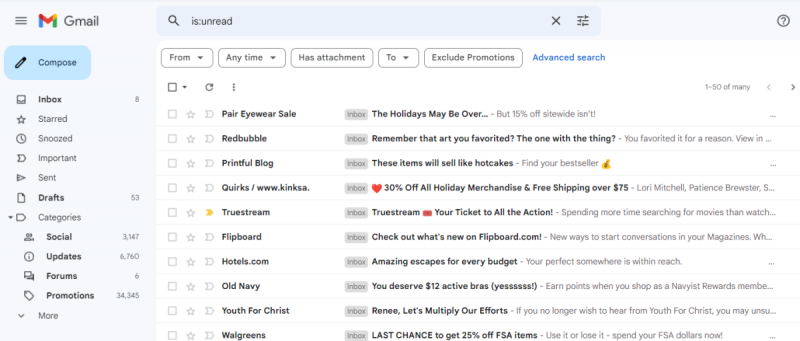
Để có danh sách tất cả các email chưa đọc của bạn trong tất cả các danh mục, bao gồm cả quảng cáo, bạn cần thực hiện tìm kiếm khi đang ở trong hộp thư đến chính của mình.
Trong hộp thư đến chính của Gmail, hãy nhập 'is:unread' vào hộp tìm kiếm mà không có dấu ngoặc kép. Sau khi nhấn enter, bạn sẽ nhận được danh sách tất cả các email chưa đọc của mình, bao gồm cả những email có trong quảng cáo và mạng xã hội. Điều quan trọng cần lưu ý là bạn cần thực hiện tìm kiếm trên là: chưa đọc đấu với chưa đọc . Nếu bạn đã tìm kiếm chưa đọc, bạn sẽ nhận được một danh sách các tin nhắn thực sự chưa đọc cộng với bất kỳ tin nhắn nào khác có chứa từ chưa đọc. Điều này có nghĩa là bạn có thể vô tình xóa một tin nhắn mà bạn không muốn.
Có liên quan: Email, Tin nhắn, Cảnh báo Hộp thư đến...UGH! Bạn đang bị áp lực từ xa?
Chọn tất cả các email để xóa

Kiểm tra hộp lựa chọn chính ở đầu trang. Thao tác này sẽ chọn và đặt dấu kiểm trên mỗi email trên trang. Tại thời điểm này, nếu bạn nhấp vào thùng rác, nó sẽ chỉ xóa 50 email đã chọn trên trang. Khi bạn có hơn 30.000 email, việc xóa 50 email cùng lúc sẽ không hữu ích lắm. Vì vậy, trước khi nhấp vào xóa, bạn cũng cần nhấp vào 'chọn tất cả các cuộc hội thoại phù hợp với tìm kiếm này'. Thao tác này sẽ chọn tất cả các trang có email chưa đọc.
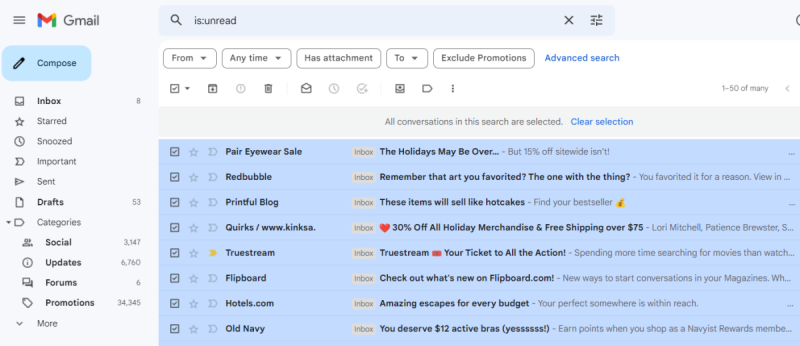
Xóa Email
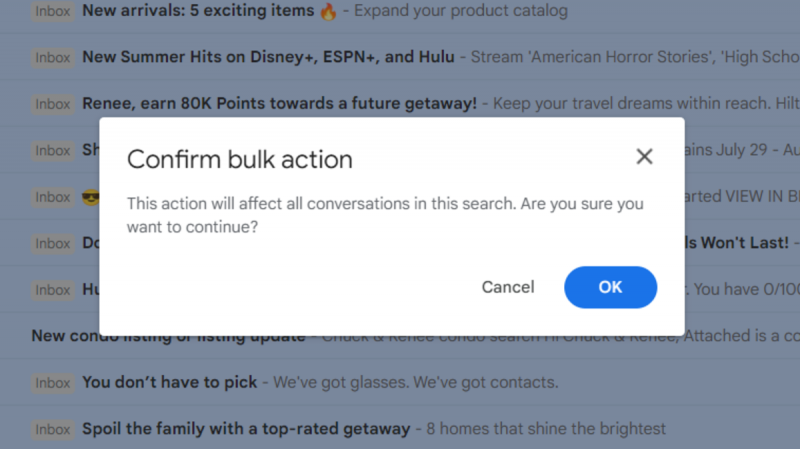
Bây giờ bấm vào thùng rác. Bạn sẽ nhận được một hộp bật lên yêu cầu bạn xác nhận việc xóa hàng loạt. Nhấp chuột VÂNG và tất cả các email chưa đọc của bạn sẽ bị xóa. Sau khi bị xóa, chúng sẽ đi vào thư mục thùng rác của bạn và ở đó trong 30 ngày.

Bây giờ khi bạn xem tất cả các danh mục của mình, số lượng email chưa đọc là 0 hoặc trống. Điều duy nhất còn lại cần làm là dọn sạch thùng rác của bạn để giải phóng dung lượng lưu trữ của bạn ngay lập tức.
Cuối cùng, chỉ cần chọn hàng loạt tất cả các email trong thùng rác bằng cách chọn hộp chọn ở trên cùng và nhấp vào 'Dọn sạch thùng rác ngay'.
Có liên quan: Hộp thư đến có tổ chức có thể là chìa khóa dẫn đến hạnh phúc? Đây là cách sắp xếp Gmail của bạn cho năm mới
Cách xóa Email trong thư mục Spam
Điều duy nhất còn lại để chăm sóc là thư mục Spam. Những email này không được bao gồm khi bạn tìm kiếm email chưa đọc. Chỉ có một vài bước để loại bỏ những email này.
- Trong hộp tìm kiếm, nhập 'is:unread in:spam'. Thao tác này sẽ cung cấp cho bạn danh sách tất cả các email chưa đọc trong thư mục Spam.
- Chọn tất cả các email giống như bạn đã làm trong tìm kiếm trước đó và nhấp vào 'chọn tất cả các cuộc hội thoại phù hợp với tìm kiếm này' nếu bạn có hơn 50.
- Xóa email bằng cách nhấp vào biểu tượng thùng rác.
- Dọn sạch thùng rác một lần nữa.
Cách xóa tất cả email trên Gmail
Có thể bạn muốn có một khởi đầu hoàn toàn mới cho năm mới và không cần xem bất kỳ email nào đang mở hoặc chưa đọc của mình. Để dễ dàng loại bỏ mọi thứ, hãy hoàn thành các bước tương tự được hiển thị để xóa các email chưa đọc nhưng thay vì thực hiện tìm kiếm chưa đọc, hãy nhập 'in:anywhere' vào thanh tìm kiếm. Thao tác này sẽ liệt kê mọi thứ tại một điểm để bạn có thể xóa tất cả cùng một lúc.
Tiếp theo: Vì vậy, chính xác thì sự khác biệt giữa Nghị quyết và Giải pháp là gì?
